Pakar SEO | Konsultan SEO | Jasa SEO

Cara Menghubungkan Layar Hp Ke Laptop Offline

Cara Menghubungkan Layar Hp Ke Laptop Offline

Apakah kamu pernah merasa kesulitan saat ingin menampilkan layar HP ke laptop? Atau mungkin kamu ingin melakukan presentasi dengan lebih mudah tanpa perlu repot menggunakan kabel? Nah, kali ini kita akan membahas cara menampilkan layar HP ke laptop secara offline, tanpa harus menginstal aplikasi tambahan. Sekaligus, kita akan melirik sedikit tentang bagaimana cara mempercepat proses pengisian baterai smartphone kita. Yuk, simak penjelasan berikut ini!

Cara Menampilkan Layar HP ke Laptop Offline

Cara Menampilkan Layar HP ke Laptop Offline Tanpa Aplikasi

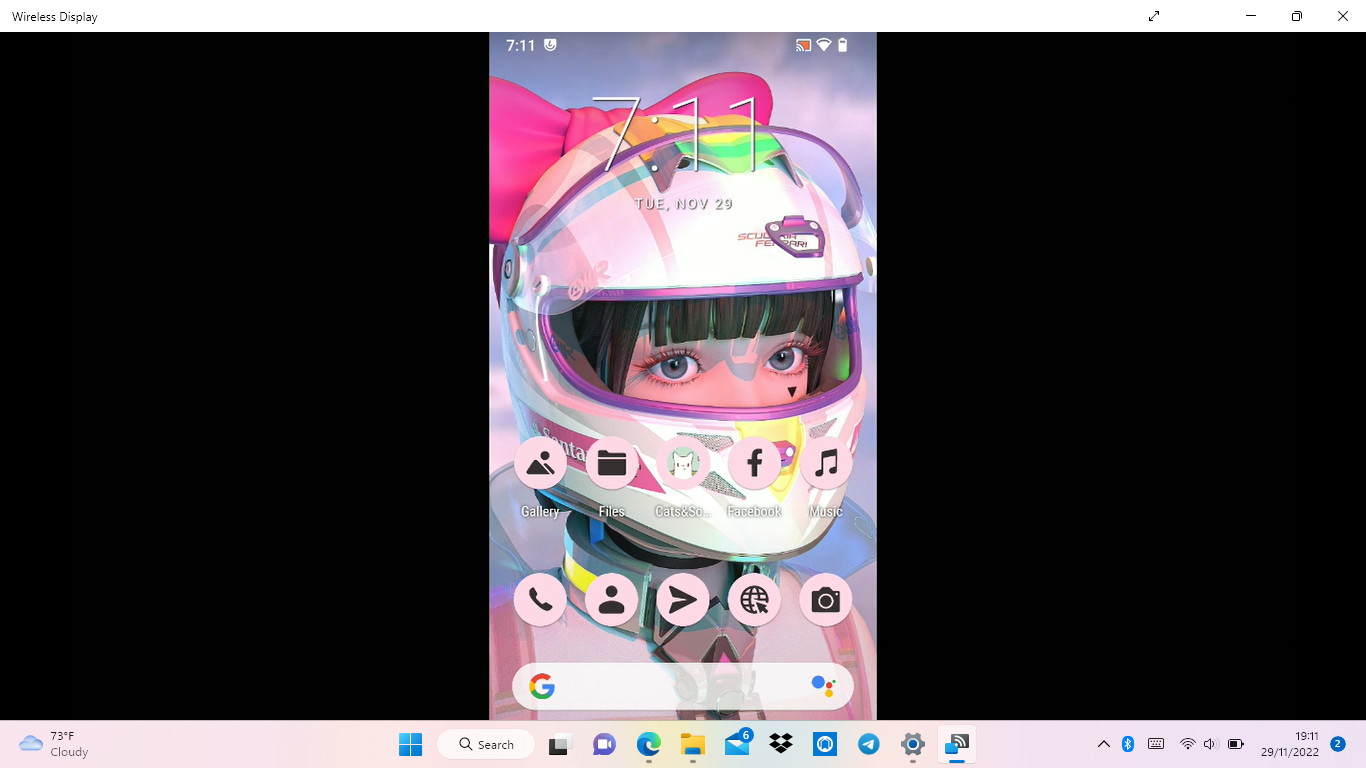
Untuk menampilkan layar HP ke laptop tanpa aplikasi, kamu bisa memanfaatkan fitur built-in yang ada di banyak laptop saat ini. Jika laptopmu mendukung teknologi Miracast, kamu bisa dengan mudah melakukan mirroring. Berikut langkah-langkahnya:

  • Pastikan laptop dan HP kamu terhubung dengan jaringan Wi-Fi yang sama.
  • Di laptop, cari opsi 'Connect' atau 'Project' yang biasanya ada di bagian pengaturan tampilan.
  • Pilih 'Connect to a wireless display'. Laptop akan mulai mencari perangkat yang tersedia.
  • Di HP, buka pengaturan dan cari opsi 'Screen Mirroring' atau 'Cast'.
  • Pilih nama laptopmu dari daftar perangkat yang muncul.

Dan voilĂ ! Sekarang layar HP kamu sudah bisa ditampilkan di laptop. Mudah sekali, kan? Fitur ini sangat berguna saat kamu ingin mempresentasikan foto atau video dari HP tanpa ribet.

Cara Mempercepat Charging Smartphone Android

Cara Mempercepat Charging Smartphone Android

Kembali ke pembahasan tentang smartphone, apakah kamu juga sering merasa frustrasi ketika baterai smartphone tak kunjung terisi? Tenang, ada beberapa trik yang bisa kamu coba untuk mempercepat proses pengisian baterai smartphone Android kamu.

  • Ganti ke mode pesawat (airplane mode) saat mengisi daya. Ini membantu mengurangi penggunaan data dan sinyal yang bisa menghambat proses charging.
  • Gunakan charger original atau charger berkualitas tinggi. Charger yang buruk atau palsu dapat mengurangi kecepatan pengisian baterai.
  • Hindari menggunakan HP saat sedang diisi daya. Menggunakan ponsel akan membuat baterai lebih susah terisi, karena kamu menggunakan daya saat bersamaan.
  • Matikan fitur-fitur tidak perlu seperti Bluetooth, Wi-Fi, dan GPS saat pengisian agar baterai terisi lebih cepat.

Dengan beberapa tips di atas, kamu seharusnya bisa mengisi daya smartphone dengan lebih efisien. Semoga informasi ini bermanfaat dan kamu bisa lebih mudah melakukan mirroring layar HP ke laptop serta mempercepat pengisian baterai smartphone kamu!

Download Bios Semua Merk Laptop

Download Bios Semua Merk Laptop

Halo semuanya! Hari ini kita akan membahas topik yang mungkin terdengar sedikit teknis, tetapi sangat penting untuk kita yang sering berurusan dengan komputer, khususnya laptop Acer Nitro 5. Apa itu BIOS? Dan bagaimana cara kita mengaksesnya? Ingin tahu lebih lanjut? Yuk, kita gali bersama!

Apa itu BIOS?

BIOS, atau Basic Input/Output System, adalah sistem yang bertanggung jawab untuk memulai komputer Anda dan memuat sistem operasi. Ia berfungsi sebagai penghubung antara perangkat keras komputer dan perangkat lunak. Tanpa BIOS, komputer tidak bisa melakukan apa-apa, jadi bisa dibilang, BIOS adalah jantung dari PC atau laptop kita.

Pada dasarnya, ketika kita menyalakan laptop, BIOS akan melakukan serangkaian pemeriksaan untuk memastikan semua perangkat keras berfungsi dengan baik. Setelah itu, BIOS akan mencari sistem operasi untuk di-load. Jadi, BIOS adalah langkah pertama sebelum kita bisa menggunakan laptop untuk browsing, bermain game, atau pekerjaan lainnya!

Bagaimana Cara Mengakses BIOS di Acer Nitro 5?

BIOS Acer Nitro 5

Mengakses BIOS di Acer Nitro 5 tidak terlalu rumit, tetapi mungkin berbeda sedikit tergantung pada model dan tahun pembuatan. Berikut adalah langkah-langkah umum yang bisa Anda ikuti:

  • Langkah pertama adalah mematikan laptop Anda. Pastikan semua pekerjaan penting telah disimpan!
  • Setelah mati, nyalakan kembali laptop dan segera tekan tombol F2 berulang kali saat logo Acer muncul di layar. Jangan ragu untuk menekan tombol ini sampai layar BIOS muncul.
  • Jika Anda gagal masuk ke BIOS, Anda bisa mencoba lagi. Pastikan timing Anda tepat saat menyalakan laptop.

Dalam BIOS, Anda dapat mengubah berbagai pengaturan, seperti urutan boot, pengaturan hardware, dan lainnya. Namun, berhati-hatilah saat mengubah pengaturan ini! Mengubah pengaturan yang salah bisa menyebabkan masalah yang serius.

Tips Saat Menggunakan BIOS

Berikut adalah beberapa tips yang perlu Anda ingat saat menggunakan BIOS:

  • Selalu catat pengaturan asli sebelum mengubahnya. Ini berguna jika Anda perlu mengembalikannya ke kondisi semula.
  • Jangan terburu-buru. Luangkan waktu untuk memahami setiap menu dan opsi yang ada. Hal ini dapat membantu Anda menghindari kesalahan.
  • Jika Anda tidak yakin tentang suatu pengaturan, lebih baik biarkan pengaturan tersebut pada default-nya.

Tren dan Perkembangan Terbaru di Dunia BIOS

Saat ini, banyak produsen komputer beralih ke UEFI (Unified Extensible Firmware Interface) sebagai pengganti BIOS tradisional. UEFI menawarkan antarmuka yang lebih ramah pengguna dan mendukung hard drive yang lebih besar serta lebih banyak fitur keamanan. Beberapa laptop terbaru, termasuk model-model Acer terbaru, sudah mulai menggunakan UEFI. Pastikan Anda mengenalinya!

Jadi, itulah sedikit informasi mengenai BIOS dan cara mengaksesnya di Acer Nitro 5. Semoga artikel ini bermanfaat bagi Anda yang ingin lebih memahami dunia komputer, terutama bila berkaitan dengan pengaturan dasar perangkat Anda. Ingatlah, jangan ragu untuk mengeksplorasi dan belajar lebih banyak tentang teknologi, karena pengetahuan adalah kunci untuk memaksimalkan perangkat yang kita miliki!

Apakah Hardisk Laptop Bisa Digunakan Di Pc

Hai teman-teman! Kali ini kita akan membahas tentang hardisk komputer dan cara cek hardisk laptop. Jika kamu sering berurusan dengan komputer atau laptop, pasti kamu pernah mendengar istilah hardisk. Tapi, apa sebenarnya fungsi hardisk dan bagaimana cara memastikan bahwa hardisk laptop kamu dalam kondisi baik? Yuk, kita mulai!

Fungsi Hardisk Komputer

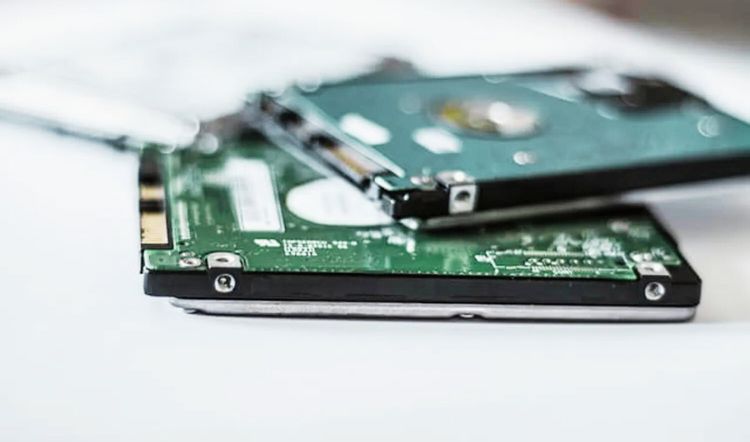
Fungsi Hardisk Komputer - Homecare24

Hardisk adalah komponen penting dalam sebuah komputer. Dia bertanggung jawab untuk menyimpan semua data yang kita butuhkan, mulai dari sistem operasi, aplikasi, hingga file-file pribadi seperti foto dan dokumen. Tanpa hardisk, komputer kita ibarat rumah tanpa tempat penyimpanan. Jadi, bisa dibayangkan betapa pentingnya fungsi hardisk ini!

Salah satu fungsi utama hardisk adalah sebagai media penyimpanan. Anda bisa membayangkan hardisk seperti lemari arsip yang menyimpan semua catatan penting. Di hardisk, semua informasi terorganisir dengan rapi sehingga mudah diakses kapan saja. Persoalannya, kadang kita tidak sadar bahwa hardisk kita bisa bermasalah. Nah, di sini peran kita untuk rutin memeriksa kondisinya.

Cara Cek Hardisk Laptop: Panduan Lengkap dan Praktis!

Cara Cek Hardisk Laptop: Panduan Lengkap dan Praktis!

Mungkin kamu pernah mengalami laptop yang lambat atau sering hang? Salah satu penyebabnya bisa jadi adalah masalah pada hardisk. Nah, agar tidak terjadi masalah yang lebih besar, penting bagi kita untuk mengetahui cara cek hardisk. Berikut ini adalah beberapa langkah mudah untuk memeriksa kondisi hardisk laptop kamu:

  1. Gunakan Command Prompt: Buka 'Command Prompt' dengan cara menekan tombol Windows + R, lalu ketik 'cmd' dan tekan Enter. Setelah itu, ketik 'chkdsk' dan tekan Enter. Proses ini akan memeriksa kesalahan pada hardisk kamu.
  2. Gunakan Software Pihak Ketiga: Ada banyak software yang bisa membantu kamu untuk memeriksa kesehatan hardisk, seperti CrystalDiskInfo atau HD Tune. Software ini memberikan informasi yang lebih detail tentang kesehatan hardisk!
  3. Pantau Suara Hardisk: Jika hardisk kamu mengeluarkan suara bising yang tidak biasa atau terdengar klik-klik, bisa jadi itu adalah tanda masalah. Segera backup data penting kamu!

Jadi, sangat penting untuk melakukan pemeriksaan secara rutin, setidaknya sebulan sekali. Dengan cara ini, kamu bisa mendeteksi masalah sebelum menjadi besar dan mengganggu aktivitas kamu!

Selain itu, jangan lupa untuk melakukan backup data secara berkala. Ini adalah langkah vital untuk melindungi file file penting kamu dari kemungkinan kehilangan data. Gunakan penyimpanan cloud atau hardisk eksternal untuk menjaga data-data berharga kamu tetap aman.

Jadi, itulah sedikit informasi tentang fungsi hardisk dan cara cek hardisk laptop. Semoga informasi ini bermanfaat dan kamu bisa merawat hardisk laptopmu agar tetap dalam kondisi terbaik! Ingat, mencegah lebih baik daripada mengobati. Sampai jumpa di pembahasan menarik lainnya!

Cara Mengaktifkan Bluetooth Di Laptop Toshiba C640

Cara Mengaktifkan Bluetooth Di Laptop Toshiba C640

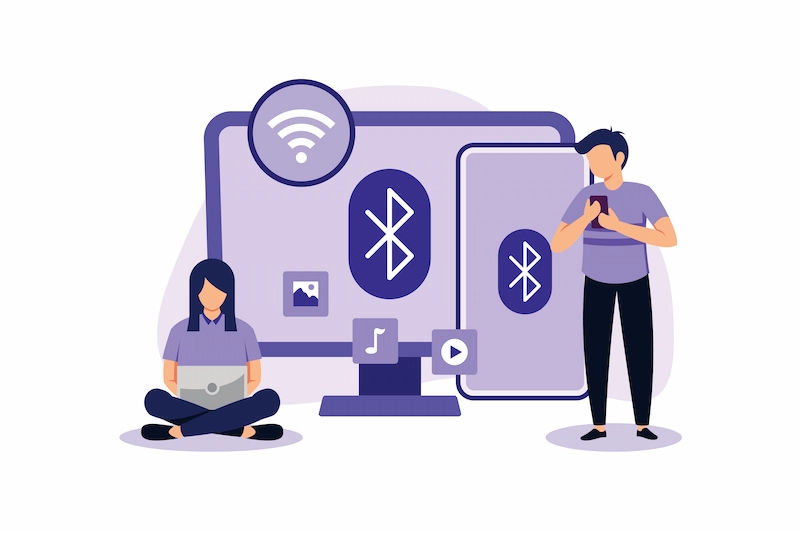
Bluetooth adalah salah satu teknologi yang sangat praktis di era digital ini. Dengan Bluetooth, kamu bisa menghubungkan berbagai perangkat tanpa perlu kabel yang ribet. Mulai dari headset, keyboard, hingga printer, semuanya bisa terhubung dengan mudah. Namun, banyak dari kita yang mungkin masih bingung tentang cara mengaktifkan fitur ini di laptop. Tidak perlu khawatir, karena kali ini kita akan membahas tentang cara mengaktifkan Bluetooth di laptop dengan langkah-langkah yang sederhana.

Cara Mengaktifkan Bluetooth di Laptop Windows 11, 10, 8 & 7

Cara Mengaktifkan Bluetooth di Laptop Windows

Seperti yang kita tahu, setiap versi Windows mungkin memiliki langkah-langkah yang sedikit berbeda dalam mengaktifkan Bluetooth. Mari kita mulai dari yang terbaru, yaitu Windows 11. Untuk mengaktifkan Bluetooth di Windows 11, kamu bisa mengikuti langkah-langkah berikut:

  • 1. Klik ikon Start pada taskbar.
  • 2. Pilih Settings atau tekan tombol Windows + I.
  • 3. Masuk ke menu Devices.
  • 4. Pilih Bluetooth & other devices.
  • 5. Di bagian atas, kamu akan melihat opsi Bluetooth. Nyalakan dengan menggeser tombol ke posisi On.

Mudah bukan? Untuk pengguna Windows 10, langkah-langkahnya serupa. Namun, tampilan menu mungkin sedikit berbeda. Pastikan kamu juga memeriksa driver Bluetooth di Device Manager agar semuanya berjalan lancar.

8 Cara Mengaktifkan Bluetooth di Laptop Semua Tipe Windows

8 Cara Mengaktifkan Bluetooth di Laptop Semua Tipe Windows

Sekarang, mari kita bahas beberapa cara alternatif untuk mengaktifkan Bluetooth yang bisa kamu coba di semua tipe Windows:

  • 1. Gunakan tombol pintasan: Beberapa laptop memiliki tombol fisik atau kombinasi tombol (seperti Fn + tombol fungsi tertentu) untuk mengaktifkan Bluetooth. Cek keyboard laptop kamu!
  • 2. Cek pada Action Center: Di Windows 10 dan 11, klik ikon pesan yang berada di bagian kanan bawah layar. Di sana, kamu bisa menemukan ikon Bluetooth dan mengaktifkannya dengan satu klik.
  • 3. Melalui Control Panel: Buka Control Panel > Devices and Printers > pilih 'Add a device' untuk menambahkan perangkat Bluetooth.
  • 4. Gunakan aplikasi pengaturan: Beberapa laptop dilengkapi dengan aplikasi khusus untuk mengatur koneksi Bluetooth. Cari aplikasi ini di menu Start.
  • 5. Update driver: Jika Bluetooth tidak muncul sama sekali, cek apakah driver Bluetooth sudah terinstal dengan benar di Device Manager.
  • 6. Restart laptop: Terkadang, reboot sederhana bisa menyelesaikan masalah terkait koneksi.
  • 7. Cek pengaturan di BIOS: Pada beberapa laptop, ada opsi untuk mengaktifkan atau menonaktifkan Bluetooth di BIOS. Pastikan Bluetooth diaktifkan di sana jika kamu menghadapi masalah.
  • 8. Gunakan perangkat lunak pihak ketiga: Ada banyak aplikasi di luar sana yang dapat membantu mengelola perangkat Bluetooth dengan lebih baik.

Dengan mengikuti langkah-langkah di atas, kamu tidak hanya bisa mengaktifkan Bluetooth dengan mudah, tetapi juga memahami berbagai cara yang bisa kamu pilih. Jika masih mengalami kesulitan, jangan ragu untuk mencari tutorial atau video di internet yang mungkin bisa memberikan panduan visual yang lebih mudah diikuti.

Bluetooth merupakan fitur yang sangat membantu dalam kehidupan sehari-hari, jadi pastikan kamu sudah mengaktifkannya dengan benar. Selamat mencoba, semoga berhasil!

Cara Melihat Shopeepay Di Laptop

Cara Melihat Shopeepay Di Laptop

Hai teman-teman! Kali ini kita akan membahas mengenai cara melihat barang favorit di Shopee dan juga bagaimana cek saldo ShopeePay dengan mudah. Siapa sih yang nggak suka belanja online? Dengan aplikasi Shopee, kita bisa menemukan berbagai barang dengan harga yang bersahabat. Pasti ada kalanya kita menemukan barang yang pengen kita simpan, kan? Mari kita kupas tuntas cara melakukan dua hal ini!

Cara Melihat Barang Favorit di Shopee

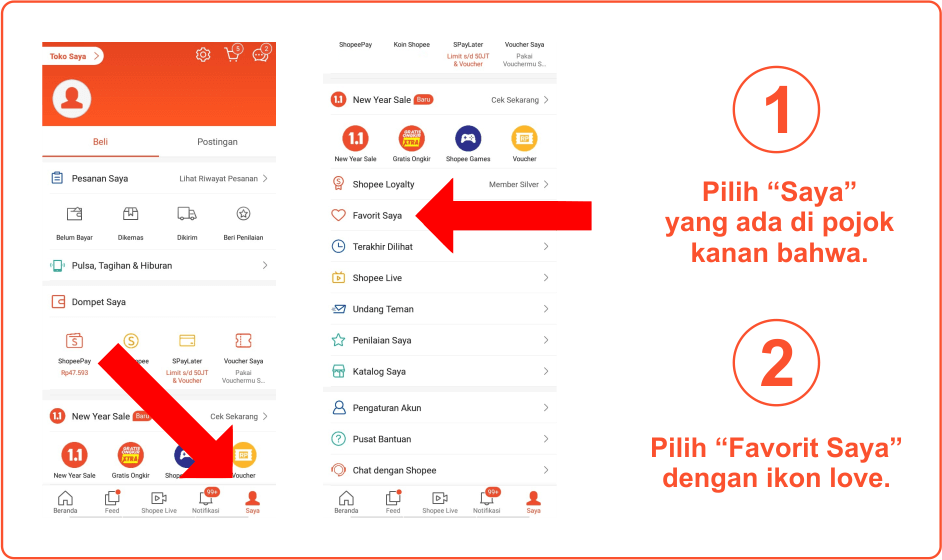
Cara Melihat Barang Favorit di Shopee Web PC Laptop dan HP

Menjadi penggemar belanja online, pastinya kita sering menjumpai produk-produk menarik yang sayang untuk dilewatkan. Dalam aplikasi Shopee, terdapat fitur 'Favorit' yang memungkinkan kita untuk menyimpan barang-barang yang kita suka. Nah, berikut ini adalah langkah-langkah untuk melihat barang favorit di Shopee lewat HP dan juga PC:

1. **Menggunakan Aplikasi Shopee di HP**: Buka aplikasi Shopee yang sudah terinstal di HP kamu. Setelah itu, kamu bisa langsung cari menu 'Favorit' di bagian bawah layar atau di halaman utama. Di sana, akan terdaftar semua barang yang sudah kamu simpan.

2. **Menggunakan Browser di PC**: Kalau kamu lebih suka menggunakan PC, buka halaman website Shopee. Setelah itu, login ke akun kamu. Pada bagian atas, cari menu 'Favorit'. Di sana, semua produk yang pernah kamu tandai sebagai favorit akan terlihat. Kamu bisa dengan mudah melihatnya kapan saja.

3. **Menandai Produk sebagai Favorit**: Saat browsing, jika kamu menemukan barang yang menarik, jangan ragu untuk mengklik ikon hati. Barang tersebut otomatis akan tersimpan di menu 'Favorit'. Ini cara yang efektif untuk mengingat produk yang ingin kamu beli nanti.

Cara Cek Saldo ShopeePay

Cara Melihat Shopeepay Di Laptop - Homecare24

Setelah kita berhasil melihat barang favorit, langkah selanjutnya adalah cek saldo ShopeePay kita. Saldo ini penting banget, apalagi buat teman-teman yang sering melakukan transaksi. Berikut adalah cara mudah untuk cek saldo ShopeePay:

1. **Menggunakan Aplikasi Shopee**: Jika kamu menggunakan aplikasi Shopee, cukup buka aplikasi dan login ke akun kamu. Setelah itu, cari menu 'ShopeePay'. Di halaman ini, saldo kamu akan muncul di bagian atas. Dengan satu klik, kamu bisa melihat detail saldo dan juga transaksi terakhir.

2. **Cek Melalui Website**: Jika lebih suka menggunakan PC, kamu juga bisa cek saldo ShopeePay melalui website. Login ke akun Shopee kamu, kemudian cari menu 'ShopeePay'. Sama seperti di aplikasi, saldo akan muncul di tampilan utama.

3. **Notifikasi Transaksi**: Selain itu, usahakan untuk selalu memperhatikan notifikasi pada aplikasi Shopee. Setiap kali kamu melakukan transaksi atau menerima uang, Shopee akan mengirimkan notifikasi yang mencantumkan saldo terbaru kamu. Ini berguna untuk menghindari kesalahan saat bertransaksi.

Jadi, setelah mengetahui cara melihat barang favorit dan cek saldo ShopeePay, belanja di Shopee jadi lebih menyenangkan, kan? Kamu bisa dengan nyaman menyimpan semua barang yang kalian suka dan tahu persis berapa banyak saldo yang kamu miliki sebelum melakukan pembelian. Pastikan selalu memanfaatkan fitur-fitur ini agar pengalaman belanja online kamu semakin efisien. Selamat berbelanja dan semoga menemukan banyak barang menarik di Shopee!

Back To Top